もへじ~さんの【Raspberry Pi pico】サンプルソース・資料まとめページ
(もへじ~さんはWindows10 & micropythonデス)
■必要なもの
Raspberry Pi pico
USB Type A - micro B ケーブル
もちろんパソコン(このページでは基本的にWindows10か11を前提にしています)
■開発環境
Rasuberri Pi picoファームウェア(公式サイト:https://www.raspberrypi.com/)
Thonny(公式サイト:https://thonny.org/)
【Raspberry Pi picoで遊ぶために行う初期設定その1、Thonnyのインストール】
-
パソコンにThonnyをインストールします。
赤丸のところをクリックします。
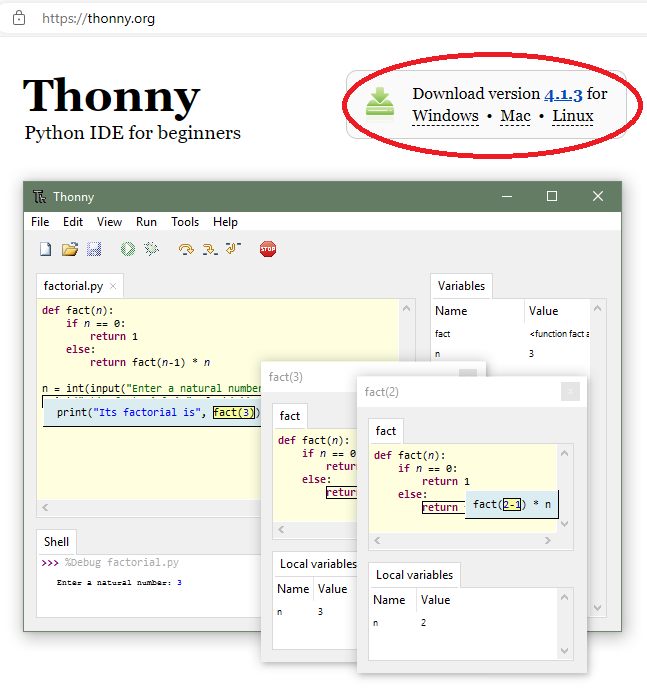
クリック先のページ。
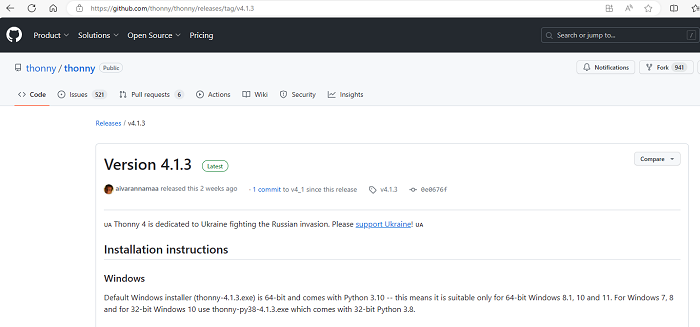
英語でいろいろ書いてありますが、翻訳すると
デフォルトのWindowsインストーラ(thonny-4.1.3.exe)は64ビットで、Python 3.10が付属しています。
Windows 7, 8と32-bit Windows 10には32-bit Python 3.8が付属するthonny-py38-4.1.3.exeを使用してください。
つまりOSが
Windows11、Windows10(64bit)は「thonny-4.〇.〇.exe(最新版)」
Windows10(32bit)、Windows7、8は「thonny-py38-4.〇.〇.exe(最新版)」
をダウンロードしてと書いてあります。
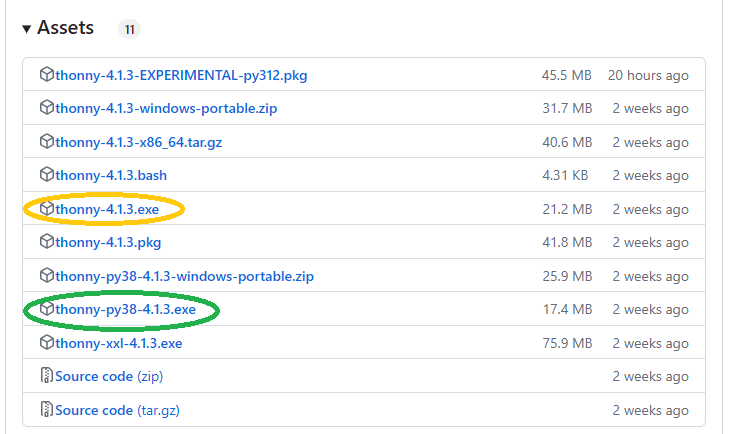
Windows11とWindows10(64bit)は黄色い丸、Windows10(32bit)、Windows7、8は緑色の丸をダウンロードします。
exeファイルをダウンロードしたら実行します。
インストール画面。
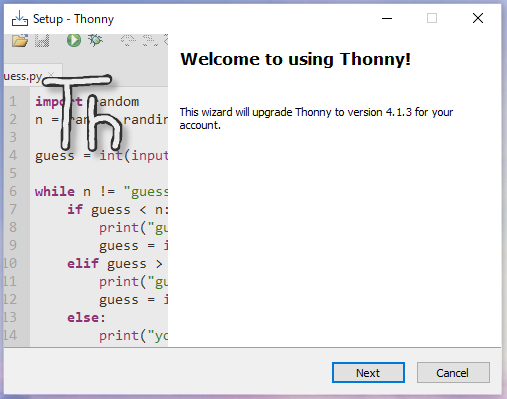
実行したら「Next」を押していき
[I accept the agreement]にチェックを入れて「Next」を押していき、最後「Install」が出たらそれも押してインストールします。
インストールし終わったら
このアイコンをダブルクリックしてThonnyを起動します。
最初の起動の時のみ言語を選べるので赤丸のところを「日本語」を探して選んで先に進みます。
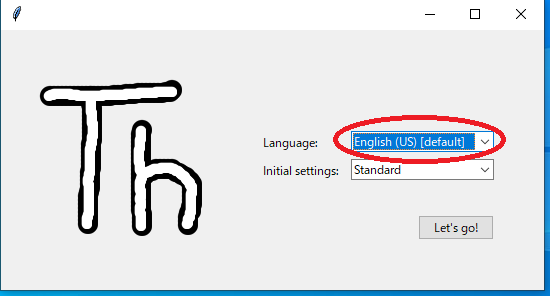
以下のような画面が出てくれば取りあえずThonnyのインストールはOKです。
起動して右上に緑色の丸で囲ったようなものがあれば、そこをクリックして通常モードに切り替えてください。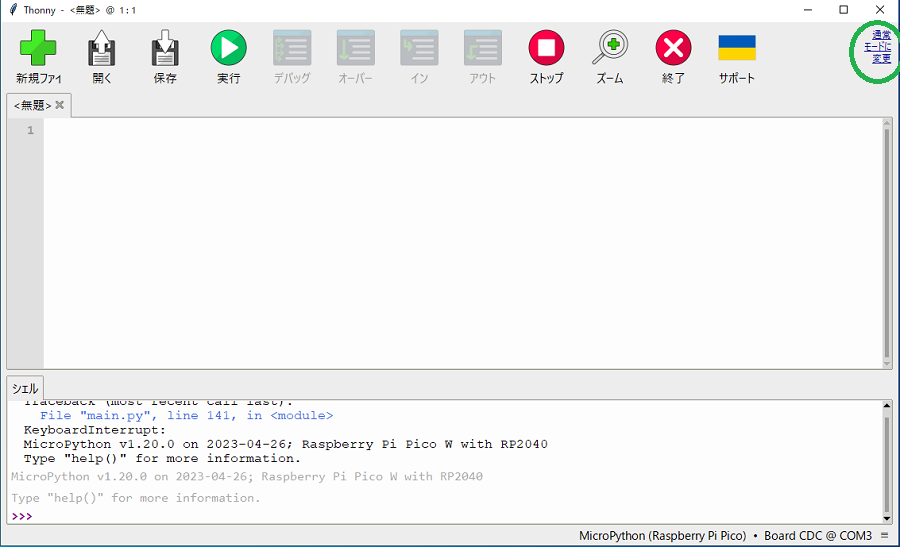
赤丸のところが表示され、緑の丸のところのメッセージは消えます。
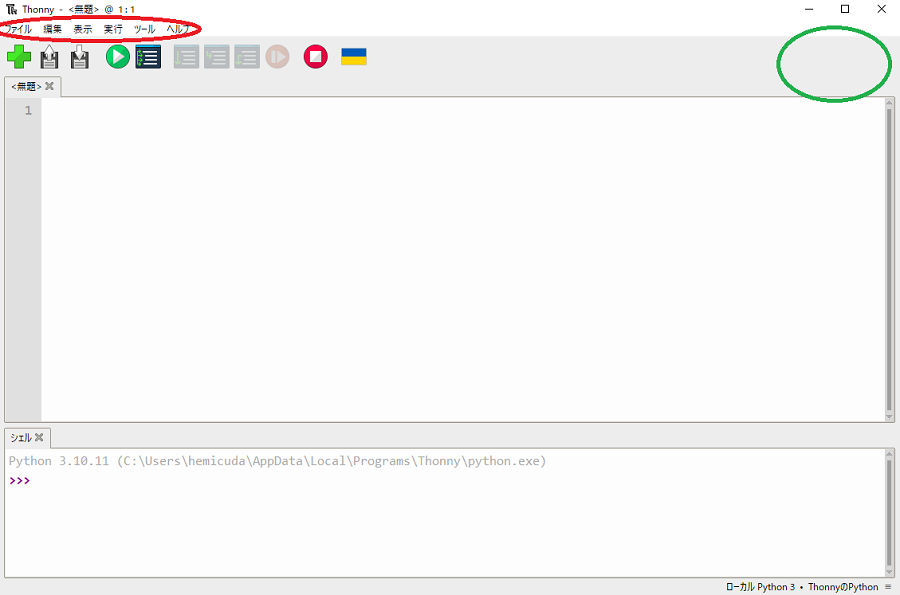
Raspberry Pi picoの開発は赤丸の部分がないと不便なのでそちらのモードに切り替えておいてください。
次はRaspberry Pi picoの設定です。
設定が終わっていないと繋いでもThonnyで認識してもらえないのでRaspberry Pi picoの設定をしていきましょう。
Raspberry Pi picoで遊ぶために行う初期設定その2、Raspberry Pi picoのファームウェアの設定
もへじ~さんの【Raspberry Pi】サンプルソース・資料まとめページ